
ネットワークプリントサービス
0/0
! 簡単利用方法 !
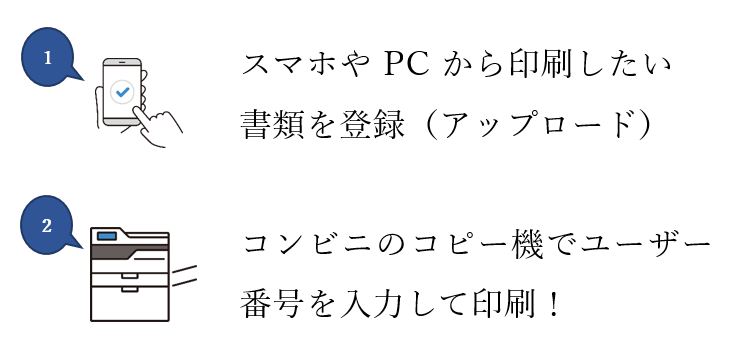
- 対象コンビニはファミリーマート・ローソン・ミニストップ・ポプラ
- 会員登録は不要
- 契約書やマニュアルなど、スマホやPCで受け取った書類の印刷が可能
- 書類の登録は無料!費用はプリント料金のみ 20円/枚~
基本情報の印刷方法
~ iPhone「Safari」場合 ~
- PlusNaviにログイン
- ファイル一覧内の基本情報【スタッフNO-data1.pdf】を表示し、画面にある共有ボタン[↑]を押して任意の場所に保存
※この例では【”ファイル”に保存】
- 【スタッフNO-data1.pdf】の右上のコンビニで印刷をクリックし、ネットワークプリントサービスのページを表示
ネットワークプリントサービスでの操作
- 【会員登録なしで利用する】をクリック、画面の案内を確認し、【同意する】にチェックをいれて【ファイル選択】をクリック
- 【ファイルを選択】を選び、上記2で保存した書類に✓をつけ、右上の【開く】をクリック
- 文書プリントの登録画面で用紙サイズを選択し【ファイルを登録】をクリックして完了
- 表示されたユーザー番号【英数字10桁】を控える
コンビニでの操作
- コピー機の操作画面より【ネットワークプリント】または【プリントサービス】を選択
- 上記7のユーザー番号を入力し【文書プリント】を選択、色の選択や表示料金を確認し、画面の指示に沿って進み印刷完了!
